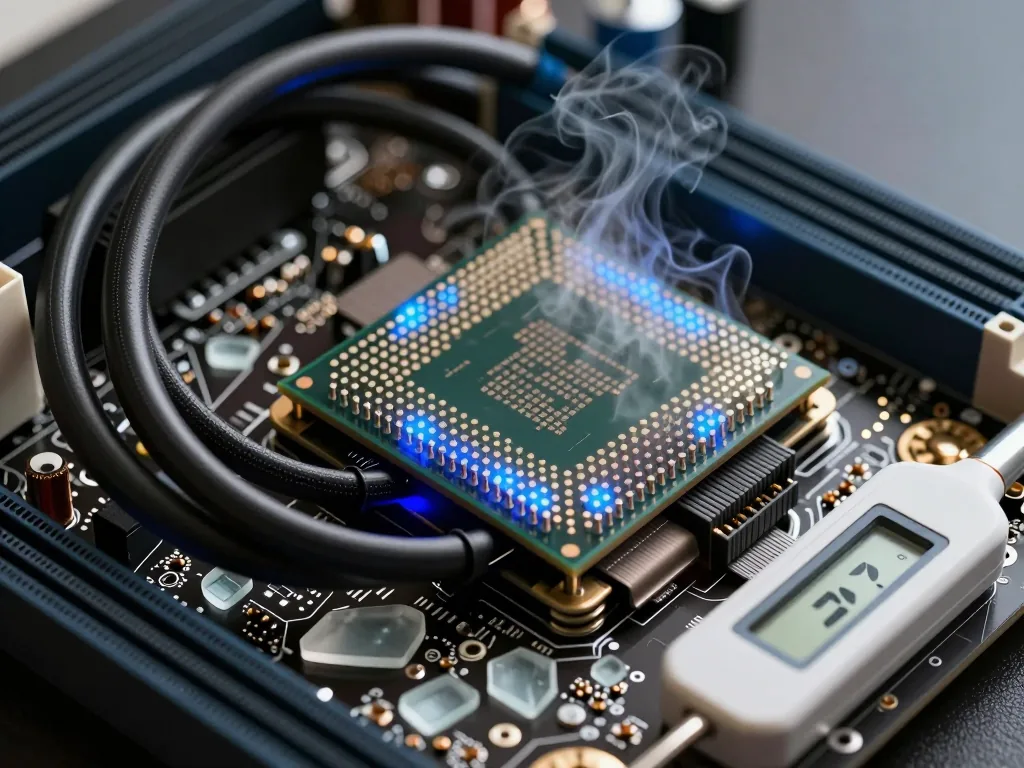
Vous pensez que votre processeur donne déjà le meilleur de lui-même ? Détrompez-vous. En 2026, l’overclocking est plus accessible et plus sûr que jamais, même pour les novices complets. Ce guide s’adresse à vous qui n’avez jamais osé toucher au BIOS. Pas à pas, vous apprendrez à gagner jusqu’à 20 % de performances sans mettre votre matériel en danger. Oubliez les idées reçues sur la surchauffe ou la garantie perdue. Ici, on vous montre les réglages essentiels, les outils de monitoring modernes, et les erreurs à éviter absolument. Dès la fin de cette lecture, transformez votre PC en machine de guerre, en toute sérénité.
Comprendre l’overclocking en 2026
Pourquoi overclocker et quels gains attendre
L’overclocking consiste à augmenter la fréquence d’horloge de votre processeur au-delà des valeurs définies en usine, afin d’en extraire davantage de puissance de calcul. Concrètement, cela se traduit par des fréquences plus élevées sur chaque cœur, ce qui améliore les performances dans les jeux exigeants, les logiciels de rendu 3D, l’encodage vidéo ou encore la compilation de code. En 2026, les gains réalistes se situent généralement entre 5 % et 15 % selon le modèle de CPU, la qualité de votre carte mère et surtout votre solution de refroidissement. L’impact est souvent plus visible sur les charges mono-cœur (comme les jeux qui dépendent d’un seul thread) que sur les charges multi-cœurs, où la limitation thermique et la consommation électrique deviennent vite le facteur bloquant. Par exemple, un processeur milieu de gamme actuel, comme un AMD Ryzen 5 ou un Intel Core i5, peut voir sa fréquence boost passer de 5,0 GHz à 5,4 GHz avec un bon refroidisseur à air haut de gamme ou un AIO 240 mm. Sur un jeu comme Cyberpunk 2077 ou un simulateur de vol, vous pouvez gagner 8 à 12 % de framerate moyen, ce qui est loin d’être négligeable. En création de contenu, les gains sont plus modestes, souvent autour de 5 à 8 % sur des rendus longs, car les charges multi-cœurs saturent rapidement la puissance thermique maximale autorisée.
Les risques et les limites à connaître avant de commencer
Le premier risque est la surchauffe. Chaque processeur a une température maximale de fonctionnement sécurisée : au-delà de 95 °C pour les puces AMD et 100 °C pour les Intel, le CPU active le thermal throttling, c’est-à-dire qu’il réduit automatiquement sa fréquence pour se protéger. Résultat : vous perdez les performances que vous veniez de gagner, tout en stressant les composants. Un second danger vient de la tension (Vcore). Augmenter la tension est nécessaire pour stabiliser des fréquences élevées, mais une tension excessive, même brièvement, peut dégrader les transistors à long terme, provoquant des crashs aléatoires, des erreurs de calcul, puis une mort prématurée du processeur. Enfin, sachez que l’overclocking manuel n’est jamais couvert par la garantie constructeur : si vous endommagez votre CPU, AMD ou Intel refuseront tout échange. Pour minimiser ces risques, il est impératif de procéder par étapes : augmenter la fréquence par paliers de 50 à 100 MHz, tester la stabilité avec un outil comme Cinebench ou Prime95, et surveiller les températures en charge avec HWiNFO. En 2026, les cartes mères modernes intègrent également des profils d’overclocking automatiques assez prudents, qui constituent un bon point de départ pour les débutants. Gardez toujours une marge de sécurité de 10 à 15 °C sous la température maximale, et ne dépassez jamais 1,35 V sur un processeur récent sans refroidissement extrême.
Vérifier la compatibilité de votre matériel
Avant de toucher au moindre paramètre du BIOS, assurez-vous que votre configuration peut encaisser une hausse de fréquence. En 2026, le paysage des processeurs est clair, mais tous les modèles ne se valent pas face à l’overclocking.
Processeurs Intel et AMD concernés en 2026
Côté Intel, les générations 13e (Raptor Lake), 14e (Raptor Lake Refresh) et 15e (Arrow Lake) dominent les bancs d’essai. Attention : seuls les modèles avec le suffixe « K » (Core i5-13600K, i7-14700K, i9-15900K) déverrouillent le multiplicateur. Les versions non-K, même récentes, restent bridées par le verrouillage du ratio CPU ; l’overclocking se limite alors à des ajustements du BCLK, souvent peu rentables et risqués pour les composants adjacents. Chez AMD, les Ryzen 7000 (Zen 4), 8000 (Zen 4 avec 3D V-Cache) et 9000 (Zen 5) offrent tous un multiplicateur déverrouillé, mais les séries « X » (Ryzen 7 7800X, Ryzen 9 9950X) disposent d’une marge thermique et de tension plus généreuse. Les modèles « X3D », plus sensibles à la chaleur à cause de la pile de cache verticale, tolèrent un overclocking modéré, mais pas des hausses de tension agressives. En bref, vérifiez le suffixe exact de votre processeur avant de rêver à des gains de 20 %.
Cartes mères, BIOS et refroidissement obligatoire
Un processeur débloqué ne sert à rien sur une carte mère au rabais. Pour Intel, les chipsets Z790 et Z890 sont les seuls à autoriser un overclocking complet du CPU et de la RAM. Pour AMD, les B650, X670 et la nouvelle gamme B850/X870E gèrent nativement le PBO (Precision Boost Overdrive) et les ajustements manuels de tension. Avant toute manipulation, mettez à jour votre BIOS/UEFI vers la dernière version stable : les fabricants publient régulièrement des correctifs qui améliorent la stabilité des fréquences élevées et corrigent des microcodes. Dans le BIOS, cherchez les options « CPU Ratio », « Core Voltage » ou « Vcore » — si elles sont grisées ou absentes, votre carte mère est inadaptée. Enfin, le refroidissement n’est pas une option. Un ventirad double tour haut de gamme (Noctua NH-D15 ou équivalent) suffit pour un overclocking léger, mais pour un réglage sérieux et stable, un AIO 240 mm ou 360 mm est vivement recommandé. Comptez entre 80 € et 250 € pour un bon refroidisseur liquide en 2026. Sans cela, votre processeur atteindra rapidement sa limite thermique (souvent autour de 90 °C), et le système de protection intégré réduira les fréquences, annulant tous vos efforts. Ne négligez pas non plus la ventilation du boîtier : un flux d’air correct évite les points chauds autour du socket. Si votre boîtier est un four, même le meilleur AIO ne sauvera pas votre overclocking. Prenez le temps de vérifier ces trois piliers (CPU, carte mère, refroidissement) — c’est la condition sine qua non pour un overclocking sans risque.
Activer les profils automatiques avant tout
Avant de plonger dans des réglages manuels dignes d’un laboratoire, sachez que les constructeurs ont rendu l’overclocking accessible à tous. En 2026, un débutant n’a plus à toucher aux multiplicateurs ou aux tensions. La première étape consiste à activer des profils automatiques intelligents, conçus pour exploiter votre processeur sans risque de casse ni perte de garantie. C’est la porte d’entrée idéale : un gain immédiat de 5 à 15 %, avec un minimum d’effort.
Intel Speed Optimizer et AMD PBO
Intel a généralisé son outil Intel Speed Optimizer (ISO) à presque toutes ses gammes récentes, y compris les modèles non‑K. Depuis 2025, ce logiciel officiel analyse votre configuration et applique un profil d’overclocking en un clic. Il ajuste fréquence et tension dynamiquement, en surveillant températures et consommation en temps réel. Le résultat est stable, grâce à des marges de sécurité validées par Intel. Aucune configuration requise : lancez l’utilitaire, cliquez sur « Activer », et le processeur fait le reste. Votre garantie reste intacte, car vous demeurez dans les spécifications officielles.
Chez AMD, la recommandation est aussi simple : activez Precision Boost Overdrive (PBO) dans le BIOS. PBO n’est pas un overclocking fixe, mais un déverrouillage des limites de puissance et de courant, permettant au processeur de booster sa fréquence plus haut et plus longtemps, tant que la température le permet. Pour un débutant, c’est le réglage le plus sûr : le CPU gère lui‑même la tension, et la protection thermique reste active. Ouvrez le BIOS, cherchez « PBO » ou « Precision Boost Overdrive », et mettez-le sur « Auto » ou « Enabled ». Certaines cartes mères proposent un mode « Enhancement » qui pousse les limites un peu plus loin, toujours en toute sécurité.
Curve Optimizer pour AMD et réglages simples
Après avoir testé PBO, vous pouvez aller plus loin avec le Curve Optimizer d’AMD. Son principe est élégant : il réduit la tension pour une fréquence donnée, diminuant la chaleur et permettant au CPU de maintenir des fréquences plus élevées plus longtemps. Vous n’augmentez pas la fréquence vous‑même ; vous améliorez l’efficacité thermique, et le boost automatique fait le reste. Pour un premier essai, ignorez les valeurs manuelles. Activez PBO, puis réglez le Curve Optimizer sur « Auto » ou « All Cores » avec une valeur négative modérée, comme -10 ou -15. Si le système reste stable après une session de jeu ou un test de rendu, tentez -20. En cas de crashes ou d’erreurs, revenez à une valeur moins agressive. Cette approche progressive est la clé : elle offre un gain tangible, souvent 5 à 8 % supplémentaires, tout en gardant un processeur froid et silencieux. Et vous conservez la garantie, car vous restez dans les limites officielles.
Overclocker manuellement via le BIOS/UEFI
Accéder au BIOS et repérer les options clés
Pour débuter, redémarrez votre PC et appuyez immédiatement sur la touche indiquée à l’écran de démarrage — souvent Suppr ou F2, mais parfois F10 ou Échap selon votre carte mère. Une fois dans le BIOS/UEFI, cherchez les menus intitulés “Overclocking”, “Tweaker” ou “OC” (chez ASUS, MSI, Gigabyte ou ASRock). En 2026, la plupart des BIOS modernes proposent un mode “Expert” ou “Avancé” qui révèle toutes les options nécessaires. Si vous ne voyez pas ces menus, activez le mode avancé via la touche F7 (sur MSI) ou F6 (sur Gigabyte). Notez que certains processeurs récents, comme les Intel Core Ultra 200S, disposent d’un mode “OC automatique” intégré, mais pour un contrôle fin, le manuel reste la voie royale. Prenez le temps de photographier ou de noter vos réglages actuels avant toute modification — une sauvegarde de profil BIOS est souvent disponible, ce qui vous évitera bien des sueurs froides.
Régler le multiplicateur de fréquence (CPU Core Ratio)
Le multiplicateur, souvent nommé “CPU Core Ratio” ou “CPU Multiplier”, est le levier le plus simple et le plus sûr. Si votre processeur tourne par défaut à 40 (soit 4,0 GHz), augmentez-le d’un cran à 41, ce qui correspond à un palier de 100 MHz. Sauvegardez, redémarrez, puis lancez un test de stabilité comme Cinebench R23 ou OCCT pendant 10 à 15 minutes. Si tout est stable (pas de crash, pas d’erreur, température sous 90 °C), vous pouvez monter à 42, puis 43, toujours par paliers de 100 MHz. En 2026, les processeurs comme le Ryzen 7 9800X3D ou le Core Ultra 7 265K tolèrent souvent un gain de 200 à 400 MHz avant de nécessiter des ajustements de tension. Ne sautez jamais plusieurs paliers d’un coup : c’est le meilleur moyen de provoquer un écran bleu ou une corruption de données. Si le système ne démarre pas, réinitialisez le CMOS (bouton dédié ou pile à retirer) et revenez au réglage précédent.
Ajuster la tension Vcore avec prudence
La tension Vcore alimente le processeur ; l’augmenter aide à stabiliser des fréquences plus élevées, mais c’est là que réside le plus gros risque. N’y touchez que si votre processeur est instable à une fréquence donnée (crash, erreur de calcul). Pour les Ryzen Zen 4 et Zen 5, restez sous 1,30 V à 1,35 V max ; pour les Intel 13e, 14e et 15e génération, plafonnez à 1,35 V à 1,40 V. En 2026, ces valeurs restent les références admises par les overclockeurs. Augmentez par incréments minuscules de 0,01 V à 0,02 V, puis retestez. Une tension excessive accélère la dégradation électromigratoire du silicium, réduisant la durée de vie de votre processeur de plusieurs années à quelques mois. Méfiez-vous aussi des températures : chaque +0,05 V peut faire grimper la chaleur de 5 à 8 °C. Si vous dépassez 85 °C en charge, réduisez la fréquence ou la tension. Enfin, sachez qu’un bon refroidissement est indispensable : pour un overclocking sérieux, comptez entre 60 € et 150 € pour un ventirad haut de gamme, ou entre 120 € et 250 € pour un AIO 240 ou 360 mm, selon le modèle et la marque.
Activer l’overclocking mémoire en premier
Avant de toucher à la fréquence de votre processeur, un réglage bien plus simple, plus sûr et souvent plus rentable s’offre à vous : l’overclocking de la mémoire vive. En 2026, presque tous les kits RAM destinés aux PC de bureau sont conçus pour des fréquences élevées. Pourtant, par défaut, votre carte mère les fait tourner à une vitesse de base très conservatrice, souvent 4800 MT/s pour la DDR5. C’est ici qu’interviennent les profils EXPO et XMP.
EXPO pour AMD et XMP pour Intel
Le BIOS (ou UEFI) propose un profil mémoire spécifique selon que votre plateforme repose sur un processeur AMD ou Intel. Chez AMD, ce profil s’appelle EXPO (Extended Profiles for Overclocking) ; chez Intel, XMP (Extreme Memory Profile). Concrètement, il s’agit de petits fichiers de configuration intégrés à vos barrettes RAM, contenant les timings, la tension et la fréquence optimale validés par le fabricant. Pour les activer, entrez dans le BIOS (touche Suppr ou F2 au démarrage), naviguez vers le menu « Overclocking » ou « AI Tweaker » selon la marque de la carte mère, puis sélectionnez le profil EXPO ou XMP correspondant à la vitesse indiquée sur l’emballage (par exemple, 6000 MT/s). Enregistrez, redémarrez : c’est terminé. Ce simple réglage peut offrir un gain de 5 à 10 % en jeu, notamment dans les titres très sensibles à la bande passante mémoire, comme les simulateurs ou les jeux de stratégie en monde ouvert.
Pourquoi c’est le premier réglage à faire
La mémoire vive constitue souvent un goulot d’étranglement plus important que la fréquence du CPU lui-même. Un processeur rapide bridé par une RAM lente perdra une part significative de ses performances. Activer EXPO ou XMP est totalement sans risque : les tensions appliquées (généralement 1,35 V pour la DDR5) sont celles certifiées par le fabricant des barrettes, et non des valeurs tirées au hasard. Aucun réglage manuel de tension n’est requis, aucune stabilité à tester longuement, et la technologie de correction d’erreurs (ECC on-die) reste active. C’est un boost immédiat, gratuit, qui ne compromet en rien la durée de vie de vos composants. Cette opération vous familiarise aussi avec le BIOS et la logique de l’overclocking, sans le stress de manipuler la tension CPU. Une fois cette étape franchie, vous comprendrez mieux comment votre système réagit aux changements de fréquence, ce qui vous préparera sereinement aux réglages plus avancés du processeur. En 2026, même les cartes mères d’entrée de gamme gèrent ces profils sans difficulté, et l’activation prend moins de deux minutes. Voilà la fondation idéale pour tout débutant : un gain tangible, l’apprentissage du langage du BIOS, et aucun risque matériel. Ensuite seulement, vous pourrez envisager de pousser votre CPU, mais toujours avec cette base mémoire optimisée.
Tester la stabilité et surveiller les températures
Une fois votre overclocking appliqué, via le BIOS ou un utilitaire maison, la phase de validation est non négociable. Un processeur instable peut provoquer des écrans bleus, des corruptions de données ou, pire, une dégradation silencieuse de ses composants internes. En 2026, les outils de diagnostic ont gagné en finesse, mais les principes restent les mêmes : pousser votre CPU dans ses retranchements pour révéler toute faille avant de l’utiliser au quotidien.
Logiciels de stress test gratuits en 2026
Pour cette étape, pas besoin de dépenser un centime. Prime95 reste la référence absolue pour générer une charge de travail extrême sur les unités de calcul AVX-512, qui chauffent davantage que les instructions classiques. Cinebench R23 ou sa version R24, bien que plus courte, est idéale pour un test rapide de rendu multi-cœurs réaliste. OCCT, avec son module « CPU Linpack », est particulièrement efficace pour détecter les erreurs de calcul à haute fréquence. AIDA64 propose un test de stabilité complet, mais sa version gratuite est limitée dans le temps — suffisante pour un usage ponctuel.
Lancez d’abord un test de 15 à 30 minutes. Si le système ne plante pas et qu’aucune erreur n’est signalée dans les journaux, c’est bon signe. Mais ne vous arrêtez pas là. Pour un usage quotidien intensif — montage vidéo, jeux en compétition, compilation de code — effectuez un test plus long, d’au moins deux heures. Pendant ce laps de temps, les variations de température ambiante et la montée en charge progressive des VRM de votre carte mère révéleront des baisses de tension parasites qu’un test court ne détecte pas. Si une erreur apparaît, réduisez la fréquence de 50 à 100 MHz ou augmentez légèrement la tension Vcore (par pas de 0,005 V), puis recommencez.
Surveillance en temps réel avec HWiNFO64 ou outils constructeur
Le stress test ne sert à rien sans un œil sur les capteurs. HWiNFO64 est l’outil de référence : il affiche en temps réel la fréquence effective de chaque cœur, la tension Vcore délivrée et la température individuelle de chaque cœur. Activez la fonction « log to file » pour enregistrer les données sur disque et analyser les pics après le test. Les outils propriétaires restent très utiles : Ryzen Master chez AMD permet d’ajuster la fréquence et la tension en direct depuis Windows, tandis qu’Intel XTU fait de même pour les processeurs Intel compatibles. Ces logiciels sont pratiques pour affiner, mais ils ne remplacent pas un passage par le BIOS une fois la configuration stable trouvée.
La donnée la plus critique est la température. Chaque processeur a un seuil maximal de jonction (Tjmax) : pour les AMD Ryzen modernes, c’est 95 °C ; pour les Intel Core, c’est 100 °C. Pendant le stress test, surveillez que la température reste sous ce seuil avec une marge de sécurité d’au moins 10 à 15 °C. Si vous dépassez, le processeur va réduire sa fréquence automatiquement (thermal throttling) pour se protéger, annulant tout gain de performance. Si vous atteignez 85 °C sur un AMD ou 90 °C sur un Intel, il faut soit améliorer votre refroidissement (ventirad plus performant, watercooling AIO), soit baisser la tension et la fréquence. En 2026, un bon refroidisseur à air double tour coûte entre 40 € et 80 €, tandis qu’un AIO 240 mm se situe entre 80 € et 150 €. Ne négligez jamais cette surveillance : un CPU qui surchauffe régulièrement perd en durabilité, même s’il ne plante pas immédiatement.
Ajuster et optimiser après les premiers tests
Une fois que votre système a démarré et passé un premier stress test de quinze minutes, le vrai travail commence. Vous entrez dans la phase d’affinage, la plus délicate mais aussi la plus gratifiante. Votre objectif n’est plus de « pousser le curseur » mais de trouver un équilibre reproductible entre performance, stabilité et température.
Trouver le meilleur compromis fréquence/tension
Le multiplicateur et la tension (Vcore) sont liés par une loi physique simple : augmenter l’un exige presque toujours d’augmenter l’autre, ce qui génère plus de chaleur. Si votre test de stabilité (Cinebench, OCCT, ou Prime95 en mode Small FFTs) échoue après quelques minutes, ne paniquez pas. Deux options s’offrent à vous : réduire le multiplicateur d’un cran (par exemple, passez de 52 à 51 sur un processeur moderne) ou augmenter la tension par pas de 0,01 V. Une augmentation de 0,01 V est minime, mais suffisante pour stabiliser une fréquence légèrement trop ambitieuse. Ne sautez jamais directement à +0,05 V : vous risquez une surchauffe instantanée ou une dégradation silencieuse du silicium.
Si la température dépasse 90 °C en charge, même avec un excellent refroidisseur, votre compromis est mauvais. Baissez la fréquence de 100 à 200 MHz, ou améliorez le flux d’air du boîtier en réorganisant les câbles ou en ajoutant un ventilateur d’extraction arrière (comptez de 15 € à 40 € pour un bon modèle 120 mm en 2026). La règle d’or : votre système doit rester stable pendant au moins une heure de test complet, avec une température de croisière sous le Tjmax (typiquement 95 °C pour la plupart des CPU récents, mais vérifiez la fiche technique de votre modèle). Si vous frôlez ce seuil, vous êtes trop près de la limite. Un bon overclocking se juge sur la marge de sécurité, pas sur le pic de fréquence affiché.
Gérer le thermal throttling et la longévité
Un processeur qui throttle (réduit sa fréquence en pleine charge pour éviter la surchauffe) perd tout l’intérêt de votre travail. Vous aurez un score de benchmark plus élevé au début, puis une chute brutale de performance après trente secondes. Si vous atteignez la limite thermique, revenez en arrière immédiatement. Une astuce simple : activez le profil « auto » de votre carte mère après vos tests manuels, puis comparez les températures. Souvent, le profil auto est plus conservateur mais plus stable à long terme.
En 2026, les processeurs sont conçus pour durer dix ans à fréquence stock. Un overclocking modéré, par exemple un gain de 5 % (passer de 5,0 GHz à 5,25 GHz), est pratiquement sans risque pour la longévité si les températures restent sous 85 °C. Un overclocking extrême, qui gagne 15 % mais fait grimper le Vcore à des niveaux proches du maximum absolu, peut réduire la durée de vie du processeur de moitié, voire provoquer une dégradation électromigratoire invisible. Posez-vous la question : avez-vous besoin de ces 300 MHz supplémentaires pour jouer ou pour du rendu vidéo occasionnel ? Si la réponse est non, choisissez la stabilité. Un système qui fonctionne parfaitement pendant trois ans vaut mieux qu’un record de fréquence qui crash une fois par semaine.
Aller plus loin avec des réglages avancés
Une fois les bases maîtrisées — multiplicateur global, voltage CPU, et test de stabilité sous charge — vous pouvez franchir un palier supplémentaire en exploitant les capacités granulaires des processeurs modernes. En 2026, la quasi-totalité des puces grand public (qu’il s’agisse des Ryzen 9000 ou des Core Ultra 300) offrent un contrôle individuel par cœur.
Overclocking par cœur et per-core tuning
Le principe est simple : tous les cœurs d’un processeur ne sont pas égaux. En usine, certains atteignent des fréquences plus élevées avec une tension donnée, d’autres chauffent davantage. Le « per-core tuning » consiste à définir un multiplicateur distinct pour chaque cœur physique, au lieu d’appliquer un réglage uniforme. Par exemple, sur un processeur à 8 cœurs, vous pouvez pousser les deux meilleurs cœurs (souvent identifiés dans le BIOS comme « Preferred Cores » ou via des outils comme Ryzen Master ou Intel XTU) à 5,7 GHz, tout en laissant les six autres à 5,4 GHz. L’avantage est double : vos applications mono-thread (jeux, certains logiciels de CAO) profitent d’un boost significatif, tandis que les cœurs secondaires génèrent moins de chaleur, préservant ainsi la stabilité globale. La contrepartie est un temps de réglage plus long : il faut tester chaque cœur individuellement, souvent avec des charges de travail ciblées (comme Prime95 en mode « Small FFTs » sur un seul thread). Prévoyez entre 2 et 4 heures pour affiner correctement un profil per-core sur une puce récente. Si vous manquez de temps, sachez que la plupart des cartes mères haut de gamme proposent une fonction « auto-per-core » qui détecte les meilleurs cœurs, mais elle reste souvent conservatrice. Un réglage manuel bien mené peut vous offrir 3 à 5 % de performances mono-thread supplémentaires par rapport à un overclocking global, sans augmenter la température moyenne du package.
Comprendre les limites du silicon lottery et du refroidissement
Il faut accepter une vérité fondamentale : chaque processeur est un tirage au sort. Deux puces identiques, achetées le même jour, peuvent avoir des potentiels de fréquence très différents. L’un tiendra 5,6 GHz à 1,25 V, l’autre nécessitera 1,35 V pour la même fréquence, avec des températures en hausse de 8 à 10 °C. C’est ce qu’on appelle la « silicon lottery ». Ne comparez jamais vos résultats à ceux des benchmarks en ligne : ils utilisent souvent des puces « golden » sélectionnées par les testeurs. Votre objectif est de trouver le point de stabilité optimal pour votre exemplaire, pas de battre un record. Le facteur limitant principal reste le refroidissement. En 2026, un AIO 360 mm est devenu le standard minimal pour un overclocking sérieux sur les flagships (comptez de 120 € à 250 € pour un modèle performant). Avec un tel radiateur, vous pouvez tenter des fréquences plus hautes, mais surveillez impérativement les températures en charge : sous un test de stress comme Cinebench R26 ou OCCT, ne dépassez pas 90 °C sur les cœurs les plus chauds, idéalement 85 °C. Si vous utilisez un ventirad classique ou un AIO 240 mm, réduisez vos ambitions de 100 à 200 MHz. Rappelez-vous également que la tension (Vcore) est plus dangereuse que la fréquence : au-delà de 1,30 V sur les processeurs 5 nm et plus fins, la dégradation électromigratoire s’accélère, même à basse température. Restez sous 1,35 V absolument, et privilégiez 1,25-1,30 V pour un usage quotidien. Enfin, testez toujours en condition réelle : un profil stable sous Prime95 pendant 10 minutes peut planter après 2 heures de jeu. Utilisez des sessions de test longues (au moins 30 minutes) avant de valider votre configuration définitive.
Conclusion
L’overclocking en 2026 n’est plus réservé aux experts. Avec les outils d’IA intégrés des BIOS modernes, les capteurs thermiques précis et les marges de sécurité automatiques, même un débutant peut gagner 10 à 15 % de performance en moins d’une heure. La clé ? Ne pas pousser la fréquence au maximum, mais écouter les retours de votre système : température, tension, stabilité. Votre prochaine étape concrète est simple. Ouvrez votre BIOS, activez le profil « Auto-OC » de votre carte mère, puis validez avec un test de stress comme Cinebench ou Prime95 pendant 20 minutes. Si tout reste sous 85 °C, vous êtes en sécurité. Sinon, réduisez le multiplicateur d’un cran. Avec cette base, vous pourrez ensuite explorer les réglages manuels en toute confiance, sachant que le vrai risque n’est pas le matériel, mais l’impatience.