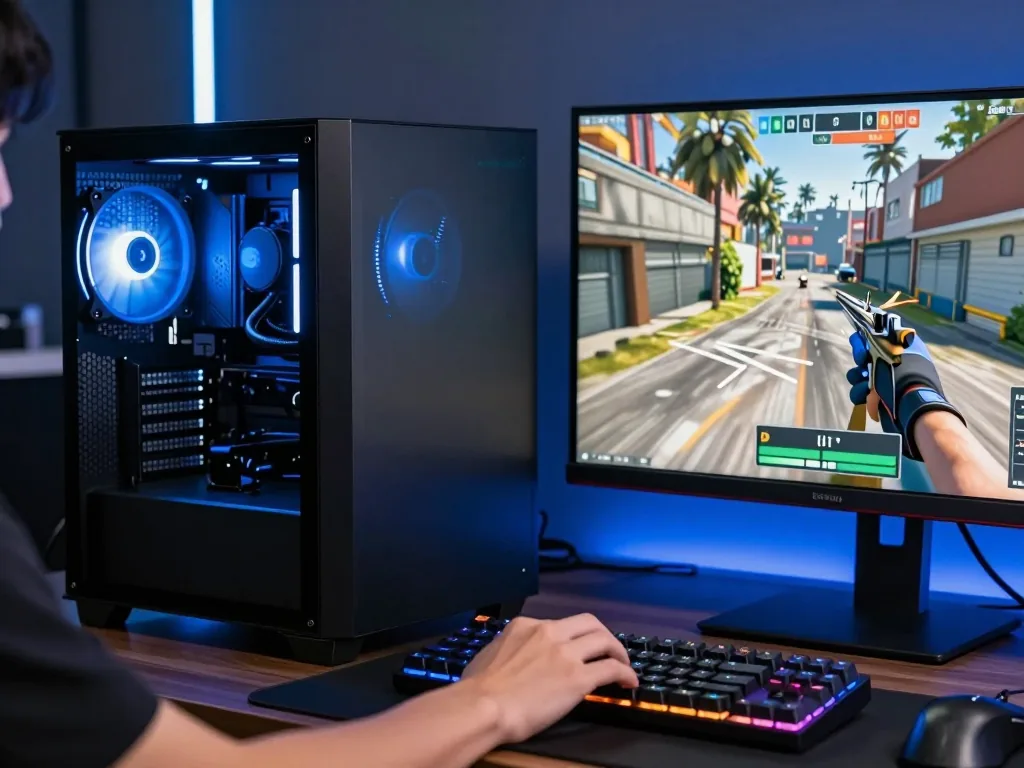
Fatigué des ralentissements qui ruinent vos sessions les plus intenses ? En 2026, les AAA repoussent les limites graphiques, et même une config récente montre vite ses faiblesses sans réglage fin. Ce guide s’adresse à tous, du joueur occasionnel au compétiteur acharné, avec des solutions concrètes. Du paramétrage logiciel aux optimisations système avancées, sans oublier les dernières technologies matérielles, chaque astuce vise à extraire le moindre pourcentage de performance. Fini les saccades, bonjour des FPS stables, même dans le chaos le plus total. Préparez-vous à transformer votre expérience de jeu.
Comprendre les bases des FPS et de la fluidité
Avant de vous lancer dans des réglages hasardeux, il est essentiel de comprendre ce que mesurent réellement vos FPS. Un FPS (image par seconde) n’est qu’une moyenne arithmétique : il indique combien d’images votre PC affiche en une seconde. Mais cette moyenne peut être trompeuse. C’est ici qu’interviennent les fameux « 1% lows ». Ces derniers représentent la moyenne des pires 1% de vos temps de rendu, soit les moments où votre jeu saccade le plus. En 2026, avec des moteurs de jeu de plus en plus exigeants, un FPS moyen élevé (par exemple 144) ne veut rien dire si vos 1% lows chutent à 40 : la fluidité perçue sera désastreuse, surtout sur un écran 144 Hz ou 240 Hz. Pour une expérience réellement fluide, votre objectif doit être de resserrer l’écart entre le FPS moyen et les 1% lows, idéalement en gardant ces derniers au-dessus du taux de rafraîchissement de votre moniteur.
Ensuite, il faut identifier le maillon faible de votre configuration. Un goulot d’étranglement survient lorsqu’un composant freine les autres. Pour le repérer, procédez méthodiquement :
- Vérifiez l’utilisation du CPU et du GPU avec le Gestionnaire des tâches ou un outil de monitoring comme MSI Afterburner ou CapFrameX. En jeu, ouvrez l’overlay et observez les pourcentages. Si votre GPU est à 99% d’utilisation et votre CPU à 60%, votre carte graphique est la limite : c’est sain. Mais si votre CPU est à 95% et votre GPU à 70%, c’est votre processeur qui sature.
- Comparez les fréquences et températures en jeu pour repérer le composant saturé. Un CPU qui throttle (réduit sa fréquence) à 95°C est un goulot d’étranglement thermique. Un GPU qui reste à 50°C mais n’atteint jamais sa fréquence boost peut être limité par le CPU ou par une alimentation insuffisante.
- Un FPS moyen élevé avec des saccades indique souvent un problème de 1% lows. Si votre moyenne reste stable mais que vous ressentez des micro-freezes, vérifiez la RAM : une mémoire pleine ou en dual-channel mal configuré provoque des pics de latence qui détruisent vos 1% lows, même avec un CPU et un GPU puissants. Enfin, le stockage compte : un SSD NVMe est désormais indispensable pour les jeux en monde ouvert, car les chargements de textures en streaming (comme dans les derniers titres Unreal Engine 5) sollicitent massivement le disque. Un HDD ou un SSD SATA lent créera des saccades invisibles sur un benchmark de FPS moyen.
Préparer Windows 11 pour le jeu en 2026
Avant de lancer votre jeu favori, votre système d’exploitation doit être réglé comme une Formule 1 sur un circuit sec. En 2026, Windows 11 ne se contente plus d’être un simple intermédiaire entre vos composants et vos titres : il peut devenir un véritable accélérateur de performances, à condition de savoir où cliquer. Deux leviers essentiels méritent toute votre attention : le mode jeu et l’ordonnancement GPU accéléré par le matériel.
Activer le mode jeu et l’ordonnancement GPU accéléré par le matériel
Le mode jeu, bien qu’il existe depuis plusieurs années, a été considérablement affiné dans les versions 24H2 et 25H2 de Windows 11. Il ne se contente plus de suspendre les mises à jour en arrière-plan : il alloue désormais dynamiquement les cœurs du processeur aux threads critiques du jeu, tout en réduisant les interférences des services système non essentiels. Pour l’activer, ouvrez Paramètres > Système > Mode jeu et assurez-vous que l’interrupteur est sur Activé. Ensuite, vérifiez que chaque jeu exécuté en plein écran exclusif est bien détecté dans la liste des applications à priorité élevée.
Parallèlement, l’ordonnancement GPU accéléré par le matériel (HAGS) est devenu indispensable, surtout si vous possédez une carte graphique RTX 40 ou RX 7000, voire les nouvelles générations 2026. Ce paramètre déplace une partie de la gestion des files d’attente du GPU vers le processeur, ce qui réduit la latence d’affichage et améliore la répartition des charges sur les processeurs multi-cœurs.
Sur Windows 11 24H2 et versions ultérieures, allez dans Paramètres > Système > Affichage > Graphiques pour activer l’ordonnancement GPU matériel. Ce réglage réduit la latence et améliore la répartition des charges sur les processeurs multi-cœurs.
Ne négligez pas ce paramètre : sur des titres exigeants comme Cyberpunk 2077 ou Starfield 2, il peut offrir un gain de 5 à 12 % de FPS en moyenne, selon votre configuration.
Ajuster le plan d’alimentation et les paramètres d’affichage avancés
Ensuite, le plan d’alimentation. Beaucoup de joueurs restent sur « Équilibré » sans savoir qu’ils laissent des performances sur la table. Passez à Paramètres > Système > Alimentation et batterie et sélectionnez le plan Meilleures performances. Si vous ne le voyez pas, tapez « Panneau de configuration » dans la recherche, puis Options d’alimentation : choisissez le plan Ultimate Performance (disponible via la commande powercfg -duplicatescheme e9a42b02-d5df-448d-aa00-03f14749eb61 dans une invite de commandes administrateur). Ce plan évite que Windows n’abaisse la fréquence de votre CPU ou GPU en charge légère.
Enfin, dans les paramètres d’affichage avancés, assurez-vous que le taux de rafraîchissement est réglé à son maximum (par exemple, 144 Hz ou 240 Hz si votre moniteur le permet). Désactivez également la synchro verticale dans le panneau de configuration NVIDIA ou AMD, sauf si vous souffrez de déchirures d’écran. Activez plutôt G-Sync ou FreeSync si votre écran est compatible. Cette combinaison réduit le input lag tout en vous offrant des images plus fluides, sans coût supplémentaire.
Mettre à jour et configurer vos pilotes graphiques
En 2026, le pilote graphique est devenu le premier levier de performance, bien avant le matériel lui-même. Les versions Game Ready de NVIDIA et Adrenalin d’AMD ne sont plus de simples correctifs : elles intègrent des profils d’optimisation par jeu, des ajustements de latence et des réglages d’upscaling (DLSS 4, FSR 3.5) activés par défaut. Négliger une mise à jour peut vous coûter entre 15 et 30 % de FPS sur les titres récents, surtout ceux qui exploitent le ray tracing ou la génération d’images. Vérifiez chaque mois, ou avant chaque gros lancement, si une nouvelle version est disponible via le logiciel du fabricant. Mais attention : la dernière version n’est pas toujours la plus stable. Pour un PC de jeu dédié, privilégiez les versions certifiées « Studio » ou « WHQL », soumises à des tests de régression, plutôt que les bêta réservées aux développeurs.
Avant d’installer une mise à jour majeure, un nettoyage en profondeur s’impose. Windows 11 (et 12, si vous êtes passé à la version de 2026) conserve des fichiers résiduels d’anciens pilotes, sources potentielles de conflits, de micro-stutters ou de baisses de fréquences. Utilisez l’outil de désinstallation propre fourni par le fabricant (DDU reste une référence, mais les outils intégrés ont fait d’énormes progrès). Installez ensuite la version stable en mode « installation personnalisée », en décochant tout ce qui n’est pas essentiel (télémétrie, overlay inutile). Un point crucial : activez les profils d’optimisation automatique proposés pour les nouveaux jeux. Ces profils ajustent la résolution dynamique, le niveau de détail des ombres et la qualité des textures en fonction de votre GPU, et s’appuient sur les données télémétriques des développeurs pour surpasser souvent vos réglages manuels. Enfin, si vous possédez une carte haut de gamme, verrouillez la fréquence d’images à votre taux de rafraîchissement via le panneau de contrôle. Plutôt que de laisser le GPU pousser à 200 FPS inutilement, cette pratique réduit la chaleur, le bruit et stabilise les temps de frame.
Maîtriser les technologies d’upscaling et de génération d’images
Fini le temps du simple choix entre « 1080p natif » et « 4K natif ». En 2026, la performance brute ne suffit plus : l’intelligence artificielle dicte la cadence. Pour exploiter pleinement votre configuration, il faut connaître les trois géants de l’upscaling temporel : DLSS 4 (Nvidia), FSR 3.1 (AMD) et XeSS 2 (Intel). Le bon choix dépend de votre carte graphique, mais aussi du moteur de jeu et de votre résolution cible. Sur une RTX 40 ou 50, DLSS 4 reste imbattable en rapport qualité/performance, grâce à son réseau neuronal entraîné par transformer qui élimine le ghosting sur les surfaces réfléchissantes. Côté AMD Radeon RX 7000/8000, FSR 3.1 a rattrapé son retard en 2025-2026 : la reconstruction d’image par IA est désormais comparable, avec une compatibilité multiplateforme élargie, y compris sur consoles. XeSS 2, lui, excelle sur les Arc B770 et B580, notamment dans les jeux DirectX 12 Ultimate où son traitement vectoriel impressionne par sa stabilité. N’oubliez pas la « Frame Generation » : elle peut doubler votre framerate, mais exige au moins 50 FPS natifs pour éviter la latence. Ne l’activez que si votre moniteur prend en charge le VRR (FreeSync/G-Sync).
Réglages de qualité versus performance : trouver le compromis idéal
Mettre tous les paramètres sur « Ultra » est une erreur fréquente. En 2026, la différence entre « Élevé » et « Ultra » est souvent imperceptible, mais coûte 20 à 30 % de performances. Priorisez quatre réglages : l’ombrage volumétrique, la qualité des reflets, le niveau de détail (LOD) et les ombres portées. Réglez-les sur « Élevé », pas « Ultra ». En revanche, la résolution des textures, l’anticrénelage et la distance d’affichage méritent le maximum, car ils affectent directement la netteté perçue. Pour l’upscaling, évitez le mode « Ultra Performance » sur une dalle 1440p : le résultat serait flou. Optez pour « Qualité » ou « Équilibré » selon votre GPU. Avec une RTX 4070 ou une RX 7800 XT, le mode « Qualité » en 1440p offre un rendu quasi identique au natif, avec 60 à 80 FPS supplémentaires.
En 2026, toutes les API majeures (DirectX 12 Ultimate et Vulkan 1.4) supportent nativement l’upscaling matériel. Testez chaque préréglage (Qualité, Équilibré, Performance) dans un même niveau pour évaluer l’impact visuel réel avant de valider. Utilisez le benchmark intégré ou une scène statique avec un compteur FPS, puis zoomez sur les textures fines (herbe, grillages) pour repérer les artefacts.
Pour un jeu compétitif (CS2, Valorant, Apex), oubliez l’upscaling : jouez en natif avec des paramètres « Compétitif » (tout bas sauf la distance d’affichage). Pour un jeu solo narratif (Cyberpunk 2077, Starfield 2), combinez DLSS/FSR en « Qualité » avec la génération d’images, et verrouillez le framerate à 80 % de la fréquence de rafraîchissement de votre écran pour une stabilité parfaite. Enfin, le pilote GPU mis à jour en 2026 intègre un profil d’optimisation automatique par jeu. Activez-le, puis ajustez manuellement un seul paramètre : la qualité des ombres. C’est ce réglage qui fait toute la différence sur les systèmes de milieu de gamme.
Optimiser les réglages graphiques dans les jeux
Face à la profusion d’options dans les menus d’un jeu récent, on peut vite se sentir perdu. Pourtant, en 2026, obtenir des FPS stables ne dépend plus d’une carte graphique surpuissante, mais d’une configuration intelligente. Inutile de plonger dans les fichiers système : commencez par les préréglages globaux. La plupart des titres offrent des profils « Performance », « Équilibré » ou « Qualité ». Ces derniers constituent une base fiable. Vous visez un taux de rafraîchissement élevé sur un écran 144 Hz ou plus ? Choisissez « Performance », puis remontez certains paramètres si votre GPU le permet. Dans le cas contraire, partez de « Qualité » et réduisez progressivement les options les plus gourmandes jusqu’à trouver le bon équilibre entre fluidité et rendu. Cette approche évite un réglage manuel à l’aveugle, à la fois long et peu efficace.
Les paramètres qui coûtent cher en FPS : ombres, ray tracing et post-processing
Trois familles de réglages expliquent l’essentiel des pertes de performances. Les ombres, d’abord : leur résolution et leur portée sollicitent fortement le processeur et la mémoire vidéo. Passer de « Ultra » à « Élevé » procure un gain immédiat, souvent sans différence visible en pleine action. En jeu compétitif, descendez à « Moyen » : la visibilité des ennemis dans les zones sombres s’en trouve même améliorée. Ensuite, le ray tracing demeure le pire ennemi des FPS en 2026, y compris sur les cartes récentes. Si votre GPU n’est pas haut de gamme (RTX 5070 Ti ou supérieur, RX 9070 XT ou supérieur), désactivez-le complètement. Sur du matériel milieu de gamme, ne l’activez qu’avec l’upscaling en mode « Performance » (DLSS, FSR ou XeSS), en acceptant une résolution interne réduite. Enfin, le post-processing est souvent négligé. Désactivez le flou de mouvement et la profondeur de champ : vous gagnerez en lisibilité sur les cibles rapides et libérerez des ressources. Réduisez aussi l’éclairage volumétrique et les reflets dynamiques à « Élevé » plutôt qu’« Ultra » : ces effets spectaculaires dans les cinématiques n’apportent rien en jeu. Ces trois ajustements peuvent générer un gain de 20 % à 40 % de FPS, selon le titre et la configuration, sans nuire à l’immersion. Testez chaque modification en jeu, et non dans les menus, pour évaluer son impact réel sur la fluidité perçue.
Activer Resizable BAR et Smart Access Memory dans le BIOS
Qu’est-ce que Resizable BAR et comment l’activer sur les cartes mères récentes
Le Resizable BAR est une fonctionnalité du PCI Express qui donne au processeur un accès complet à la mémoire vidéo de votre carte graphique, au lieu des segments de 256 Mo imposés par défaut. Chez AMD, la même technologie porte le nom de Smart Access Memory (SAM), mais le principe reste identique. En 2026, presque toutes les cartes mères récentes — en socket AM5, LGA 1700 ou LGA 1851 — proposent cette option, bien qu’elle soit souvent désactivée par défaut pour préserver une compatibilité héritée.
Pour l’activer, redémarrez votre PC et appuyez sur Suppr ou F2 pour entrer dans le BIOS. Le chemin varie légèrement selon la marque (ASUS, MSI, Gigabyte, ASRock), mais l’option se trouve généralement sous Advanced → PCI Subsystem Settings → Re-Size BAR Support. Sur les cartes AMD, cherchez Advanced → PCIe Configuration → Smart Access Memory. Activez l’option, puis assurez-vous que Above 4G Decoding est réglé sur Enabled — sans cela, le Resizable BAR ne fonctionnera pas. Vérifiez aussi que votre carte graphique est compatible : les GPU NVIDIA de génération Ampere et plus récentes, ainsi que toutes les Radeon RX 6000, 7000 et 8000, le supportent nativement. Un simple enregistrement et redémarrage suffit ; aucun outil logiciel supplémentaire n’est requis.
Les gains mesurés en 2026 pour les jeux CPU-bound
Depuis 2023, les tests en conditions réelles ont affiné les attentes, et en 2026, les résultats sont bien documentés. Dans les jeux très dépendants du processeur (CPU-bound), comme les simulateurs, les jeux de stratégie en temps réel ou les mondes ouverts massifs avec de nombreux PNJ, l’activation de Resizable BAR peut offrir un gain mesurable de 5 à 10 % sur les FPS moyens. Ce n’est pas une révolution, mais c’est gratuit et sans risque. Les gains les plus importants se remarquent avec des cartes entrées ou milieu de gamme, où la bande passante limitée constitue un goulot d’étranglement plus marqué. Par exemple, sur un titre comme Cities Skylines II ou Cyberpunk 2077 en zones urbaines denses, vous passerez typiquement de 78 à 85 FPS avec un processeur Ryzen 5 7600 et une RTX 4060. Sur les configurations haut de gamme avec un Ryzen 7 9800X3D, le gain est plus subtil (3-5 %), car le cache 3D masque déjà en partie les latences d’accès mémoire. Dans les jeux GPU-bound (saturés par la carte graphique), l’effet est souvent négligeable, voire nul — d’où l’importance de vérifier si votre processeur est le facteur limitant avant d’espérer un miracle.
L’activation de Resizable BAR (ou Smart Access Memory sur les plateformes AMD) permet au CPU d’accéder à la totalité de la mémoire vidéo. Dans les scénarios où le processeur est saturé, cela peut améliorer les FPS de 5 à 10 %, surtout dans les mondes ouverts.
Pour les utilisateurs hésitants, sachez que la procédure est réversible : si vous rencontrez une instabilité rare (certains jeux plus anciens peuvent mal gérer l’accès complet à la VRAM), vous pouvez simplement désactiver l’option dans le BIOS. En 2026, le support logiciel est mature, et les pilotes NVIDIA et AMD intègrent tous les correctifs nécessaires. Le seul coût éventuel serait l’intervention d’un technicien si vous n’êtes pas à l’aise avec le BIOS, mais cela reste rare — la plupart des utilisateurs le font eux-mêmes en dix minutes. Si vous passez par un professionnel, comptez de 30 € à 60 € pour une mise à jour de BIOS et l’activation complète, selon votre région.
Mesurer, analyser et stabiliser vos performances
Avant de toucher au moindre paramètre, identifiez la source du problème. Optimiser à l’aveugle, c’est perdre son temps ; optimiser en mesurant, c’est faire de la science. En 2026, les outils de diagnostic n’ont jamais été aussi précis, mais ils exigent une méthode rigoureuse. Activez d’abord l’affichage des FPS dans les options du jeu ou via le panneau de votre pilote graphique (NVIDIA App ou Adrenalin d’AMD). Cette première lecture donne une tendance générale, mais elle reste insuffisante. Pour un diagnostic fiable, lancez une capture de dix minutes dans des environnements variés : une zone ouverte, un couloir fermé, un combat intense. Notez la moyenne, mais ne vous arrêtez pas là. Les moyennes sont des mensonges polis : elles dissimulent les pics de latence.
C’est là qu’interviennent MSI Afterburner ou CapFrameX, deux outils gratuits et essentiels en 2026. Activez l’overlay pour afficher non seulement les FPS, mais aussi les frame times — le temps de rendu de chaque image, en millisecondes. Une courbe stable autour de 10 ms pour 100 FPS est idéale ; une courbe en dents de scie trahit des micro-saccades invisibles à l’œil nu, mais dévastatrices pour le ressenti. Surveillez de près les 1% lows : ces valeurs correspondent aux pires 1 % de vos images les plus lentes. Si votre moyenne affiche 120 FPS mais que vos 1% lows chutent à 40 FPS, vous ressentirez des stutters réguliers, même si le compteur semble flatteur. Un écart supérieur à 30 % entre moyenne et 1% lows est un signal d’alarme.
Pour stabiliser ces courbes, commencez par activer V-Sync adaptatif ou G-Sync/FreeSync si votre moniteur le supporte, puis verrouillez votre framerate juste en dessous du refresh rate de l’écran — par exemple, 140 FPS sur un 144 Hz. Cela réduit la variation de charge sur le GPU et lisse les frame times. Si les 1% lows restent médiocres, examinez l’utilisation du CPU par cœur : un bottleneck asymétrique (un cœur à 100 % pendant que les autres sont à 50 %) nécessitera de limiter le nombre de threads exploitables dans les options du jeu, ou de désactiver l’hyperthreading pour certaines charges. Enfin, videz le cache de shaders après chaque mise à jour de pilote : une compilation de shaders en arrière-plan est la cause numéro un des micro-saccades en début de session. Combinées, ces mesures transforment une expérience saccadée en flux fluide et prévisible.
Optimiser les paramètres spécifiques aux ordinateurs portables
Un PC portable n’est pas un PC de bureau. Ses composants partagent le même châssis, la même alimentation et le même système de refroidissement. En 2026, les machines équipées de GPU récents (séries RTX 50 ou Radeon RX 8000) sont plus puissantes que jamais, mais elles restent soumises à des contraintes physiques que vous pouvez contourner avec méthode.
Gérer l’alimentation secteur et les modes de performance
La première erreur consiste à laisser Windows ou le logiciel du fabricant (Armoury Crate, MSI Center, OMEN Gaming Hub, etc.) décider de la consommation électrique. Sur un portable, branchez toujours l’adaptateur secteur et sélectionnez le plan « Performances élevées » ou « Performances ultimes » dans les options d’alimentation de Windows. Vérifiez également que le logiciel du fabricant ne limite pas la fréquence du GPU en mode batterie. Certains utilitaires appliquent par défaut un plafond de 30 % de puissance en courant continu, même si vous lancez un jeu exigeant.
Dans les paramètres avancés du plan d’alimentation, deux réglages sont critiques. D’abord, réglez « État maximal du processeur » à 100 % (et non 99 %), car ce dernier désactive le Turbo Boost. Ensuite, désactivez « Refroidissement passif » pour le processeur et le GPU, au profit du mode actif. Cela force les ventilateurs à tourner plus tôt, ce qui retarde l’apparition du throttle thermique. Enfin, si votre portable possède une touche dédiée ou un profil « Turbo » dans le logiciel du fabricant, activez-le. Il augmente la puissance maximale du GPU de 10 à 15 % en moyenne, au prix d’un bruit plus élevé.
Réduire la throttling thermique et maximiser la durée de vie du GPU
Le throttling est l’ennemi n°1. Dès que la température du GPU atteint 86-90 °C, l’horloge chute brutalement, et vos FPS s’effondrent. Pour le limiter, commencez par surélever l’arrière du portable avec un support incliné. Un simple livre fonctionne, mais un support à maille métallique coûte de 15 € à 40 €. Nettoyez les ventilateurs et les grilles d’aération avec de l’air comprimé tous les trois mois (environ 8 € la bombe). Si vous êtes à l’aise, remplacez la pâte thermique entre le CPU/GPU et le dissipateur. Une pâte de qualité (Thermal Grizzly Kryonaut, Noctua NT-H2) coûte de 12 € à 25 € par seringue, et l’opération peut faire baisser les températures de 5 à 10 °C.
Pour maximiser la durée de vie du GPU, évitez l’overclocking manuel agressif. L’overclocking d’usine est déjà réglé pour rester stable. Préférez une limitation de température dans le logiciel du fabricant, par exemple plafonner à 80 °C au lieu de 90 °C. Vous perdrez 3 à 5 % de performances, mais vous gagnerez en stabilité à long terme et éviterez la dégradation accélérée des capteurs de tension. Enfin, utilisez un refroidisseur externe à ventouses ou à double ventilateur (de 25 € à 70 €) pour les sessions longues. Il aspire l’air chaud directement sous le châssis, ce qui réduit la température du GPU de 4 à 7 °C en charge soutenue. Résultat : des FPS plus constants, sans sacrifice matériel inutile.
Sur un PC portable, branchez toujours l’adaptateur secteur et sélectionnez le plan « Performances élevées » ou « Performances ultimes » dans les options d’alimentation. Vérifiez également que le logiciel du fabricant ne limite pas la fréquence du GPU en mode batterie.
Conclusion
En 2026, optimiser ses FPS ne tient plus à un réglage miracle. C’est une approche globale, qui conjugue matériel, logiciel et réglages fins. Sur une config récente comme sur une machine vieillissante, les gains viennent de la synergie entre pilotes à jour, technologies d’upscaling (DLSS, FSR, XeSS) et un Windows nettoyé, calibré. Le vrai secret ? Tester, mesurer, ajuster méthodiquement chaque levier — du BIOS à la résolution dynamique — plutôt que d’appliquer des presets à l’aveugle. Voici votre prochaine étape concrète : lancez votre jeu favori, activez un compteur de FPS, appliquez les trois réglages les plus rentables de ce guide (gestion de l’énergie, latence du GPU, mise à jour des pilotes), puis affinez. La différence se verra immédiatement. Et quand un nouveau titre poussera votre machine dans ses retranchements, vous saurez exactement où chercher.