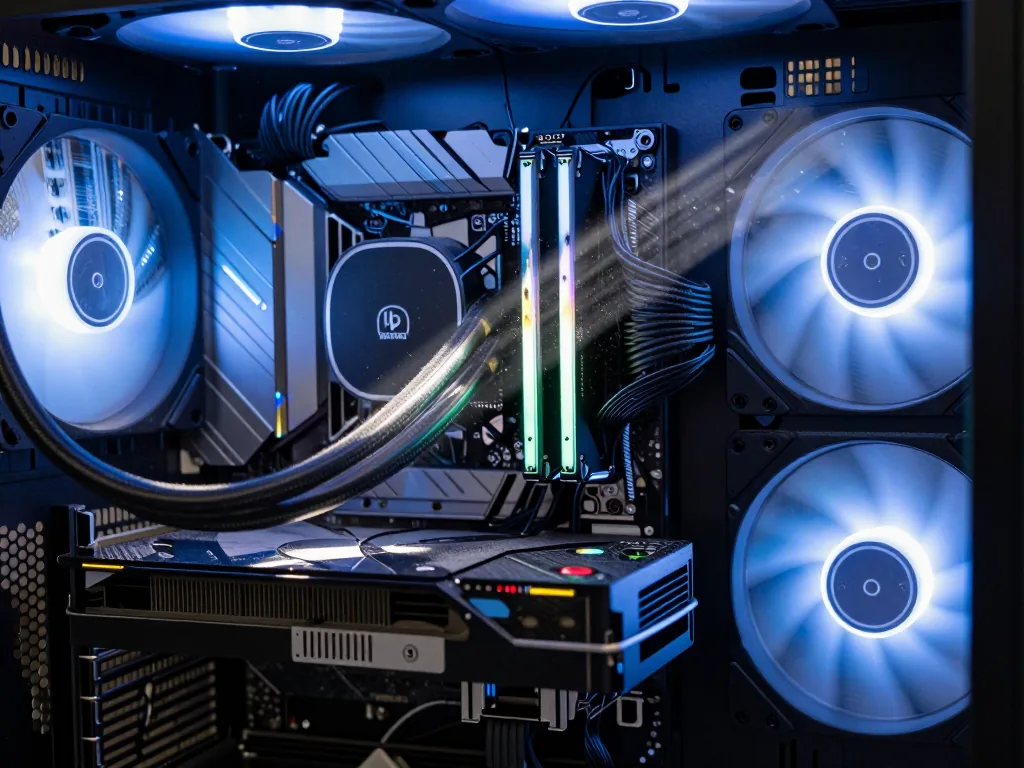
Votre PC gaming, ce monstre de puissance qui fait tourner les derniers jeux en 4K, est aussi un aimant à poussière. Silencieusement, celle-ci augmente vos températures, fait tourner vos ventilateurs à plein régime et réduit la durée de vie de vos composants. Après des mois d’utilisation intensive, les ailettes de votre radiateur et vos cartes graphiques se transforment en nid à particules. Pourtant, un nettoyage maladroit peut faire plus de mal que de bien, entre décharges électrostatiques et connecteurs arrachés.
Dans ce guide pratique, conçu pour 2026, je vous livre sept astuces de pro pour éliminer la poussière en profondeur, sans jamais risquer d’endommager votre processeur, votre carte mère ou vos ventilateurs. Vous découvrirez la bonne méthode pour souffler sans condenser l’humidité, ainsi que les outils antistatiques désormais indispensables. Vous repartirez avec un plan d’action précis, étape par étape, pour redonner à votre tour une fraîcheur de neuf tout en préservant l’intégrité de chaque connecteur.
Préparez votre tournevis et votre souffleur – voici comment faire briller votre setup sans le casser.
Préparer votre poste de travail et votre PC avant le nettoyage
Sécuriser l’environnement et l’alimentation électrique
Votre première priorité, avant même de souffler la moindre particule, est de couper toute source d’énergie. Ne vous contentez pas d’éteindre le PC via le système d’exploitation. Coupez l’interrupteur de l’alimentation à l’arrière du boîtier, puis débranchez le câble de la prise murale. Retirez aussi tous les câbles périphériques — USB, DisplayPort, HDMI, audio, ethernet — afin d’éviter tout risque de court-circuit accidentel ou de tension parasite. Une fois le PC totalement isolé, appuyez sur le bouton power de la tour pendant 5 secondes. Cette manipulation, souvent négligée, décharge les condensateurs résiduels des blocs d’alimentation modernes et des cartes mères. Vous éliminez ainsi le risque d’une décharge électrique sournoise qui pourrait endommager un composant sensible comme un SSD NVMe ou une carte graphique. Si votre PC est équipé d’un interrupteur de décharge dédié — certains boîtiers haut de gamme de 2026 en proposent — utilisez-le en complément.
Choisir un espace dégagé et antistatique
L’environnement de travail compte autant que la technique elle-même. Installez-vous sur une surface plane, dure et non conductrice : une table en bois ou en verre épais fait parfaitement l’affaire. Évitez absolument la moquette, qui génère de l’électricité statique à chaque mouvement, et éloignez-vous des tapis en caoutchouc à base de fibres synthétiques. Côté vestimentaire, bannissez la laine, le polyester et tout tissu qui frotte. Privilégiez un t-shirt en coton propre et des chaussures à semelles en cuir. Avant de toucher l’intérieur du boîtier, portez un bracelet antistatique relié à une prise de terre ou à une borne métallique non peinte du châssis. Si vous n’en avez pas, touchez régulièrement le cadre métallique nu de la tour après l’avoir débranchée, et répétez cette opération à chaque fois que vous changez de position. Gardez également à portée de main un tournevis isolé, une lampe LED orientable et un petit plateau pour y déposer les vis. Dans cette configuration, vous réduisez drastiquement les risques de décharge électrostatique (ESD), qui peuvent détruire silencieusement un contrôleur de ventilateur ou une puce mémoire sans aucun symptôme visible immédiat. Un nettoyage réussi commence par un poste de travail maîtrisé, où chaque geste est calculé pour protéger votre investissement.
Les outils indispensables en 2026 pour dépoussiérer sans danger
Avant de plonger vos mains dans les entrailles de votre tour, il faut vous équiper correctement. En 2026, la méthode reine pour chasser la poussière sans risquer un court-circuit ou une rayure sur vos PCB est sans conteste le souffleur électrique portatif (ou air duster électronique). Oubliez les bombes d’air comprimé : de plus en plus de fabricants les retirent du marché en raison des réglementations strictes sur les gaz propulseurs, et leur puissance devient aléatoire selon les lots. Un souffleur électrique, lui, offre un flux d’air constant, puissant et surtout sans humidité résiduelle. Pour 2026, choisissez un modèle avec une buse non conductrice (souvent en silicone ou ABS) et une conception à faible génération statique — les meilleurs modèles intègrent désormais un ioniseur intégré qui neutralise les charges électrostatiques avant que l’air ne touche vos composants. Prévoyez un budget réaliste de 30 € à 120 € selon la marque, la vitesse variable (indispensable pour doser la pression) et l’autonomie de la batterie. Attention : ne passez jamais la buse à moins de 5 cm d’un ventilateur, et bloquez toujours les pales avec un doigt ou un cure-dent pour éviter qu’elles ne tournent à vide et génèrent du courant parasite.
En complément du souffleur, armez-vous d’une brosse à poils souples — un pinceau antistatique de maquillage ou un pinceau de peintre neuf, jamais utilisé, fera parfaitement l’affaire. Elle sert à décoller les amas de poussière compactés sur les ailettes de radiateur, les dissipateurs VRM et les recoins du socket CPU. Complétez avec un chiffon microfibre non pelucheux pour essuyer l’intérieur des panneaux latéraux (souvent en verre trempé) et les surfaces planes comme le dessus du bloc d’alimentation. Si vous devez nettoyer l’extérieur du boîtier, les grilles d’aération ou le filtre à poussière avant, un aspirateur antistatique dédié à l’électronique (avec brosse souple) peut être utile — mais ne l’utilisez jamais directement sur la carte mère, car l’aspiration peut arracher de minuscules composants ou générer des décharges. Pour un usage occasionnel, un simple aspirateur domestique avec un embout brosse à poils longs, tenu à distance, suffit pour l’extérieur. L’ordre logique : soufflez de l’intérieur vers l’extérieur pour pousser la poussière hors du boîtier, puis brossez les zones tenaces, et terminez par un chiffon microfibre pour les surfaces visibles.
Protéger vos composants contre les décharges électrostatiques
Comprendre les risques d’ESD pour le GPU, la RAM et la carte mère
Avant d’ouvrir votre boîtier, une réalité invisible mais destructrice s’impose : la décharge électrostatique (ESD). En 2026, les cartes graphiques sont plus denses en transistors que jamais, et les SSD NVMe empilent des couches de mémoire ultra-fines. La marge d’erreur est quasi nulle. Une étincelle que vous ne sentez même pas – moins de 50 volts, contre 10 000 volts générés par une simple marche sur moquette – peut perforer la couche d’oxyde de grille d’un GPU ou d’un contrôleur RAM. Le pire ? Les dégâts ne sont pas toujours immédiats. Votre carte mère peut fonctionner des semaines avec des erreurs mémoire aléatoires, des freezes en pleine session de jeu, puis mourir sans préavis. La mise à la terre est donc votre première ligne de défense. Portez un bracelet antistatique dont la pince crocodile se fixe à une prise de terre – vérifiez que votre installation électrique est bien reliée à la terre, ce qui n’est pas garanti dans les logements anciens. Pas de bracelet sous la main ? Touchez régulièrement une partie métallique non peinte du boîtier, mais uniquement après avoir débranché le bloc d’alimentation et attendu 30 secondes pour que les condensateurs se déchargent. Ne vous contentez pas d’un contact unique : retouchez le châssis toutes les 30 secondes, car votre corps se recharge en permanence par friction avec vos vêtements ou votre chaise.
Les gestes à adopter avant de toucher un composant
Vos mains sont propres, mais elles restent des vecteurs d’ESD et de graisse. Ne touchez jamais les connecteurs dorés d’une carte graphique, les broches d’un processeur ou les circuits imprimés exposés. Ces zones critiques subissent une micro-brûlure invisible même avec une décharge minime. La règle d’or : tenez toujours les cartes par leurs bords – la tranche du PCB, jamais la surface où sont soudés les composants. Si vous retirez la RAM, le GPU ou une carte M.2, posez-les immédiatement sur un tapis antistatique en caoutchouc conducteur, relié à la terre via le même bracelet. À défaut, utilisez le sac antistatique d’origine – mais attention : ne posez jamais un composant sur le sac, glissez-le à l’intérieur, car la face extérieure de certains sacs est conductrice. Pour les composants que vous ne touchez pas directement, comme les ventilateurs ou le radiateur, gardez quand même ces réflexes : manipulez-les par leurs fixations métalliques, pas par les pales ni les connecteurs. Enfin, avant toute intervention, déchargez aussi vos outils : un tournevis à embout isolé est indispensable, et évitez les vêtements en laine ou en synthétique qui génèrent des charges par frottement. Privilégiez le coton et retirez votre montre à bracelet métallique. Ces gestes paraissent contraignants, mais ils sont le prix à payer pour que votre PC gaming de 2026 – souvent un investissement de 1 500 à 3 500 € – survive à une simple opération de dépoussiérage.
Nettoyer les filtres à poussière et le boîtier en premier
Avant de toucher au moindre composant interne, commencez par les filtres à poussière. C’est l’étape la plus simple et la plus efficace pour réduire la charge de particules qui pénètre dans votre tour. En 2026, la quasi-totalité des boîtiers gaming milieu et haut de gamme intègrent des filtres magnétiques ou à clips sur les ventilateurs d’admission, l’alimentation et la façade. Retirez-les délicatement, sans forcer sur les aimants ou les ergots en plastique. Pour les filtres non électroniques, une brosse douce à poils longs suffit pour ôter la poussière sèche. Si l’encrassement est plus tenace, passez-les sous une eau claire et tiède, sans détergent ni savon agressif. Frottez avec une éponge non abrasive ou vos doigts, puis rincez abondamment. Attention : certains filtres en mousse fine se déforment à l’eau chaude ; préférez toujours de l’eau à température ambiante. Pendant qu’ils sèchent, profitez-en pour dépoussiérer l’intérieur du boîtier lui-même. Une soufflette à air comprimé (type bombe à air sec, entre 8 € et 15 € par bombe selon la marque) ou un compresseur réglé à basse pression (à partir de 40 € pour un modèle d’entrée de gamme) éliminera les amas sur les parois, les câbles et les supports de ventilateurs. Visez toujours un angle oblique pour ne pas projeter la poussière directement dans les connecteurs. Enfin, ne remontez jamais un filtre humide. Laissez-les sécher entièrement à l’air libre pendant au moins deux à quatre heures, idéalement six heures si vous avez utilisé de l’eau. L’humidité résiduelle, même infime, peut créer des micro-courts-circuits sur les connecteurs de la carte mère ou oxyder les broches des ventilateurs. Pour accélérer le séchage sans risque, placez-les sur une grille dans une pièce ventilée, jamais sur un radiateur ni en plein soleil. Une fois secs, réinstallez-les en vérifiant le sens de flux d’air (flèche indiquant l’entrée d’air). Cette routine, réalisée tous les trois à six mois selon votre environnement, préserve la longévité de vos composants et maintient des températures optimales sans jamais toucher aux pièces fragiles.
Dépoussiérer l’intérieur du boîtier avec la bonne technique
Une fois le boîtier ouvert et débranché, la tentation est grande de souffler un grand coup partout. C’est précisément l’erreur qui transforme un simple entretien en réparation coûteuse. La poussière ne se combat pas à la puissance maximale, mais avec une méthode chirurgicale et patiente.
Utiliser des rafales courtes et contrôlées à distance
Oubliez les grosses bouteilles d’air comprimé qui pulvérisent un jet glacial et humide. En 2026, les souffleurs électriques à batterie ou à fil sont devenus l’outil standard, mais ils exigent une discipline de tir. Tenez l’embout à une distance de 5 à 10 centimètres des composants, jamais plus près. À cette distance, le flux d’air reste assez puissant pour déloger les amas de poussière sur les radiateurs, les cartes graphiques et les filtres, sans créer de pression suffisante pour arracher un petit condensateur ou plier une ailette de radiateur. Utilisez exclusivement des rafales courtes – une seconde, deux maximum – plutôt qu’un souffle continu. Les rafales successives créent un effet de vibration qui décroche mieux les particules incrustées que le flux constant. Surtout, ne visez jamais directement les connecteurs, les ports USB, les slots PCIe ou la pile CMOS (cette petite pile bouton argentée sur la carte mère). Un jet direct peut pousser des particules conductrices dans un connecteur, ou créer une décharge statique localisée qui corrompt les paramètres du BIOS. Dirigez plutôt le flux en biais, en balayant de haut en bas, et laissez la gravité faire le reste.
Bloquer les ventilateurs pour éviter la surtension
C’est l’astuce que les assembleurs professionnels martèlent depuis des années, et pourtant elle reste ignorée par la plupart des joueurs. Lorsque vous soufflez sur un ventilateur de boîtier, de processeur ou de carte graphique, vous le faites tourner à une vitesse vertigineuse. Or, un ventilateur fonctionne comme un générateur quand on le fait tourner manuellement : il produit alors un courant électrique inverse, appelé back-EMF (force électromotrice arrière). Si ce courant remonte jusqu’au connecteur de la carte mère ou au circuit d’alimentation de la carte graphique, il peut créer une surtension brève mais destructrice, qui grille le contrôleur de ventilateur ou, dans les cas extrêmes, endommage la piste d’alimentation. La parade est simple et ne coûte rien : avant chaque rafale, maintenez les pales du ventilateur immobiles avec un doigt ou, mieux, avec un outil non conducteur comme un tournevis en céramique ou un bâtonnet en plastique. Insérez-le entre les pales pour bloquer la rotation, puis soufflez. La poussière s’échappera quand même, car elle se trouve principalement sur les pales et dans l’axe, mais le rotor ne tournera pas. Cette habitude prend deux secondes par ventilateur et élimine le risque le plus sournois de toute l’opération. Pour les ventilateurs difficiles d’accès, comme ceux des cartes graphiques à triple slot, utilisez une pince en plastique ou un cure-dent pour maintenir les pales en place pendant que vous soufflez en biais. Votre matériel vous remerciera par une durée de vie nettement prolongée.
Traiter les accumulations de poussière sur les radiateurs et dissipateurs
Décoller la poussière compacte avec une brosse douce
Après des mois de fonctionnement, la poussière ne flotte plus en surface : elle s’agglomère en un feutrage dense sur les radiateurs de watercooling, les ailettes du GPU et les dissipateurs CPU. Ce compactage réduit drastiquement l’efficacité thermique, car l’air ne circule plus entre les lamelles. Pour y remédier sans risque, munissez-vous d’une brosse à poils souples — idéalement anti-statique, de 25 à 40 mm de large, disponible en jardinerie ou en boutique spécialisée pour quelques euros. Balayez délicatement, par passes courtes et parallèles aux ailettes, jamais perpendiculaires : les fines lamelles de cuivre ou d’aluminium se tordent au moindre appui latéral, et une ailette pliée crée un point chaud permanent. Pour les zones très denses, inclinez la brosse à 45° et laissez les poils pénétrer entre les interstices sans forcer. Si le feutrage résiste, ne grattez pas : pulvérisez un nettoyant pour électronique (air comprimé en bombe, environ 8 à 15 € par bombe de 400 ml) sur la brosse avant de repasser, ce qui ramollit la poussière sans la disperser. Sur les watercooling AIO, portez une attention particulière aux zones où le radiateur se connecte aux tubes : les accumulations y sont les plus tenaces, mais aussi les plus fragiles. Une fois le gros décollé, vous pourrez souffler sans risquer d’enfoncer la crasse plus profondément.
Respecter le sens naturel du flux d’air
La règle d’or pour un nettoyage efficace est de travailler avec la conception du boîtier, pas contre elle. Chaque PC gaming moderne est pensé avec un flux d’air directionnel : l’air frais entre par la façade (et souvent le bas), traverse les composants, puis est évacué par l’arrière et le haut. Lorsque vous soufflez — avec une soufflette électrique réglable (de 30 à 80 € pour un modèle à vitesse variable) ou une bombe d’air sec — orientez toujours le jet dans ce même sens. Concrètement, pour un boîtier standard, commencez par l’avant, côté ventilateurs d’admission, puis dirigez le flux vers l’extraction arrière. Pour le CPU, soufflez du centre du ventirad vers les ailettes externes, dans l’axe où l’air circule normalement. Sur un watercooling, visez de la face avant du radiateur vers la face arrière, là où les ventilateurs poussent l’air. Ce réflexe empêche la poussière de s’enfoncer sous le ventirad ou dans le bloc d’alimentation, où elle formerait un dépôt quasi impossible à déloger sans démontage complet. À contre-sens, vous risquez de loger des particules dans les roulements des ventilateurs, les connecteurs ou les micro-interstices des VRM, provoquant à terme des nuisances sonores ou des points chauds. Pour les blocs d’alimentation, ne soufflez jamais directement dans la grille arrière : inclinez le jet à 30° pour chasser la poussière sans la pousser vers le transformateur. Gardez enfin une distance de 5 à 10 cm entre la buse et les composants — un jet trop proche peut créer une pression locale qui décolle des condensateurs ou des résistances mal soudées. Simple mais rigoureuse, cette méthode préserve l’intégrité de vos dissipateurs tout en garantissant un refroidissement optimal pour les sessions intensives de 2026.
Les erreurs à éviter absolument avec un aspirateur ou un nettoyage agressif
Pourquoi l’aspirateur domestique est déconseillé
Brancher un aspirateur classique directement sur les composants reste, en 2026, le réflexe le plus dangereux que l’on observe encore trop souvent. La puissance d’aspiration massive d’un modèle standard peut déloger un condensateur mal soudé, arracher un petit connecteur de carte mère, voire déformer les ailettes fragiles d’un ventirad. Le frottement de l’air et des particules dans le tuyau en plastique génère en outre une charge électrostatique non négligeable, capable de transpercer silencieusement les circuits intégrés de votre GPU ou de votre SSD NVMe. Si vous n’avez vraiment pas d’alternative, l’appareil doit être impérativement antistatique, avec un tuyau en caoutchouc conducteur et une brosse douce. Limitez alors son usage à l’extérieur du boîtier, jamais à moins de dix centimètres d’une carte électronique. Pour l’intérieur, oubliez l’aspiration : seule la soufflerie ciblée est sûre, car elle déplace la poussière sans créer de dépression susceptible d’endommager les soudures.
Ne pas utiliser de liquides, de cotons-tiges ou de produits chimiques
Vouloir « frotter » les zones encrassées avec un coton-tige imbibé d’alcool isopropylique ou un aérosol nettoyant est une autre erreur critique. Tout liquide, même en micro-gouttelettes, peut s’infiltrer par capillarité dans les slots PCIe, les sockets CPU ou les connecteurs de nappe, provoquant des courts-circuits différés ou de la corrosion. Les cotons-tiges laissent aussi des fibres microscopiques qui s’accrochent aux broches et créent des faux contacts. En 2026, avec des cartes mères équipées de connecteurs toujours plus denses (PCIe 5.0 et 6.0), la moindre trace de résidu peut rendre un composant instable. Pour les zones graisseuses ou très compactées, comme la base d’un ventirad ou les pales d’un ventilateur, limitez-vous à un brossage sec avec une brosse antistatique à poils souples, puis chassez les résidus avec une soufflette à air comprimé ou un dépoussiéreur électrique à basse pression. Si vous devez absolument nettoyer une surface plane et non sensible, utilisez un chiffon microfibre légèrement humidifié, puis séchez immédiatement avec un flux d’air sec. Ne touchez jamais aux connecteurs, aux slots mémoire ou aux broches du processeur avec un objet quelconque. La règle d’or reste : sec, doux, et soufflé, jamais humide, jamais frotté, jamais aspiré à l’intérieur.
Vérifications finales et remontage sécurisé avant le redémarrage
Laisser le PC reposer et vérifier les connexions
Une fois le dépoussiérage terminé, ne vous précipitez pas. Laissez votre tour débranché pendant au moins dix minutes. Ce délai n’est pas anodin : il permet à toute charge statique résiduelle, accumulée lors du passage de l’air comprimé ou du contact avec les surfaces, de se dissiper naturellement. Pendant cette pause, profitez-en pour effectuer une inspection tactile méthodique. Faites tourner chaque ventilateur – boîtier, CPU, GPU, alimentation – avec un doigt. Ils doivent pivoter librement, sans accroc ni résistance anormale. Une rotation saccadée indique souvent un câble ou une poussière résiduelle logée dans l’axe. Ensuite, vérifiez l’enclenchement des connecteurs critiques : le 24-pin de la carte mère, le 8-pin CPU en haut de la carte, et le connecteur PCIe du GPU. Un clic sec et une pression ferme sont vos meilleurs alliés. N’oubliez pas les barrettes de RAM : un simple appui vertical jusqu’au clic garantit un contact optimal. Si vous avez débranché des câbles SATA pour accéder à certains recoins, rebranchez-les en vérifiant l’orientation du connecteur en L.
Tester le démarrage et surveiller les températures
Après ce délai, rebranchez le câble d’alimentation secteur, puis appuyez sur le bouton de mise sous tension. Observez immédiatement le comportement des ventilateurs : ils doivent tous démarrer dans les premières secondes. Un ventilateur immobile, même un seul, est un signal d’alarme. Coupez alors l’alimentation sans attendre – via l’interrupteur de l’alimentation, jamais en tirant la prise – et déconnectez le câble du ventilateur concerné, puis reconnectez-le fermement. Souvent, un connecteur mal enfoncé est la cause. Si le problème persiste, un contrôle visuel du header sur la carte mère s’impose. Une fois le système démarré, ouvrez votre logiciel de monitoring habituel (HWInfo, HWiNFO64 ou l’utilitaire de votre carte mère). Lancez un test de charge léger, comme une session de jeu ou un benchmark de courte durée, et surveillez les températures CPU et GPU. Elles doivent se situer dans les plages normales pour votre configuration – généralement entre 35°C et 45°C au repos, et sous 80°C en charge pour la plupart des processeurs modernes. Si un pic inhabituel apparaît, éteignez à nouveau, vérifiez que les caloducs du refroidisseur sont bien fixés et que la pâte thermique n’a pas été déplacée lors du nettoyage. Ce test préalable vous évite des dommages coûteux et vous assure que votre nettoyage a bien rempli son office.
Conclusion
Un nettoyage régulier de votre PC gaming est un investissement direct dans sa longévité et ses performances, bien plus qu’une simple corvée. En 2026, les composants deviennent plus denses et plus sensibles à la chaleur. Maîtriser ces 7 gestes vous évitera des baisses de FPS, des ventilateurs bruyants et des pannes prématurées. La douceur reste la clé : jamais d’aspirateur classique, toujours un souffleur ou de l’air comprimé. Pensez aussi à dépoussiérer les filtres tous les 2 à 3 mois, selon votre environnement. Votre prochaine étape ? Planifiez une session de 30 minutes ce week-end. Débranchez votre alimentation, puis commencez par les ventilateurs et le radiateur du CPU. Votre machine vous remerciera par un silence et une fraîcheur que vous ressentirez immédiatement dès le prochain démarrage.